Как создать своего бота обратной связи – Telegraph

0 коммент.
Источник: Как создать своего бота обратной связи – Telegraph:


Как создать своего бота обратной связи


Боты - незаменимые помощники как для владельцев каналов, так и для обычных пользователей Telegram. Стоит сразу разобраться, кто это такие и под каким соусом их подавать.
Итак, небольшая ремарка:
Боты - это специальные программы, которые выполняют часть функций своего создателя, такие как - рутинный поиск и фильтрование информации, производить массовую рассылку подписчикам, переводить с одного языка на другой, заглядывать на новостные ленты, выдавать свежие новости, и, многое другое.
Это лишь малая часть, что могут боты, но сегодня, мы рассмотрим основные навыки, которыми следует запастись, для освоения этих помощников.
Создаём бота обратной связи, поехали!
Существует несколько вариантов создания бота обратной связи, мы рассмотрим один из них. Для создания, нам потребуются два бота, это @BotFather и @ManyBot.
Отправляемся в гости к @BotFather. Это бот - создатель ботов.
..жмём команду - /start
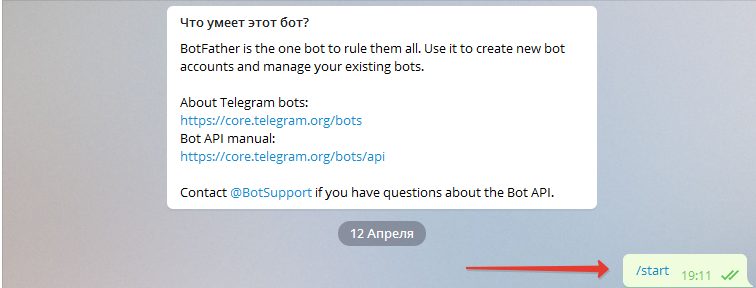

Создание бота обратной связи. Шаг 1

@BotFather предложит меню действий, нам нужен этот вариант /newbot(создать нового бота)


Создание бота обратной связи. Шаг 2

..выбрав команду, получите в ответ сообщение следующего вида. Означает оно, что нужно дать имя боту, мы назовём его - Тестер. Тут можно задать любое слово, как на русском, так и любом другом языке.


Создание бота обратной связи. Шаг 3

Следующий шаг предполагает создание никнэйма бота, т.е. его адрес. Его ник, обязательно должен заканчиваться на "bot", например: mybot, или superpupermegabot. Ник, должен быть такой, которого нет ни у кого, иначе получите сообщение вида:


Создание бота обратной связи. Шаг 3

оно означает, что данный никнейм кем-то занят, попробуйте другой. Пишем такой, который не занят, и получаем поздравления, что наш бот создан
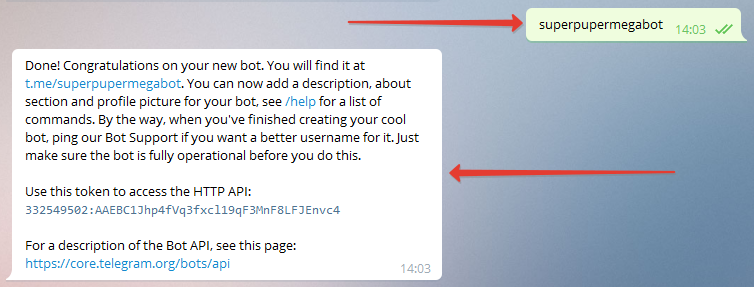

Создание бота обратной связи. Шаг 4

Теперь мы имеем своего бота "Тестер", с адресом - superpupermegabot.
Активируем бота. Переходим по адресу @ManyBot, жмём /start и /addbot
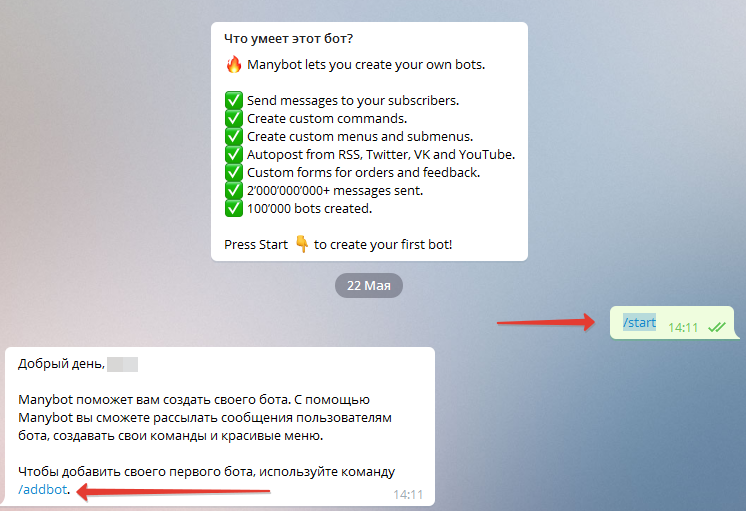

Создание бота обратной связи. Шаг 5

Дальше всё интуитивно понятно, придёт сообщение вида:
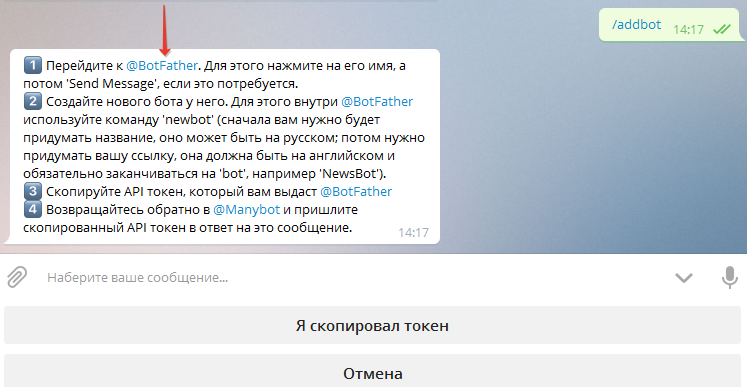

Создание бота обратной связи. Шаг 6

Для того, что бы наш бот работал мы отправляемся обратно к @BotFather, нажав на ссылку, как показано на скрине выше. И пересылаем сообщение, полученное от @BotFather, кликнув правой кнопкой мыши по сообщению, выбираем пункт - переслать сообщение, и отправляем в @ManyBot. Выглядит это, так:
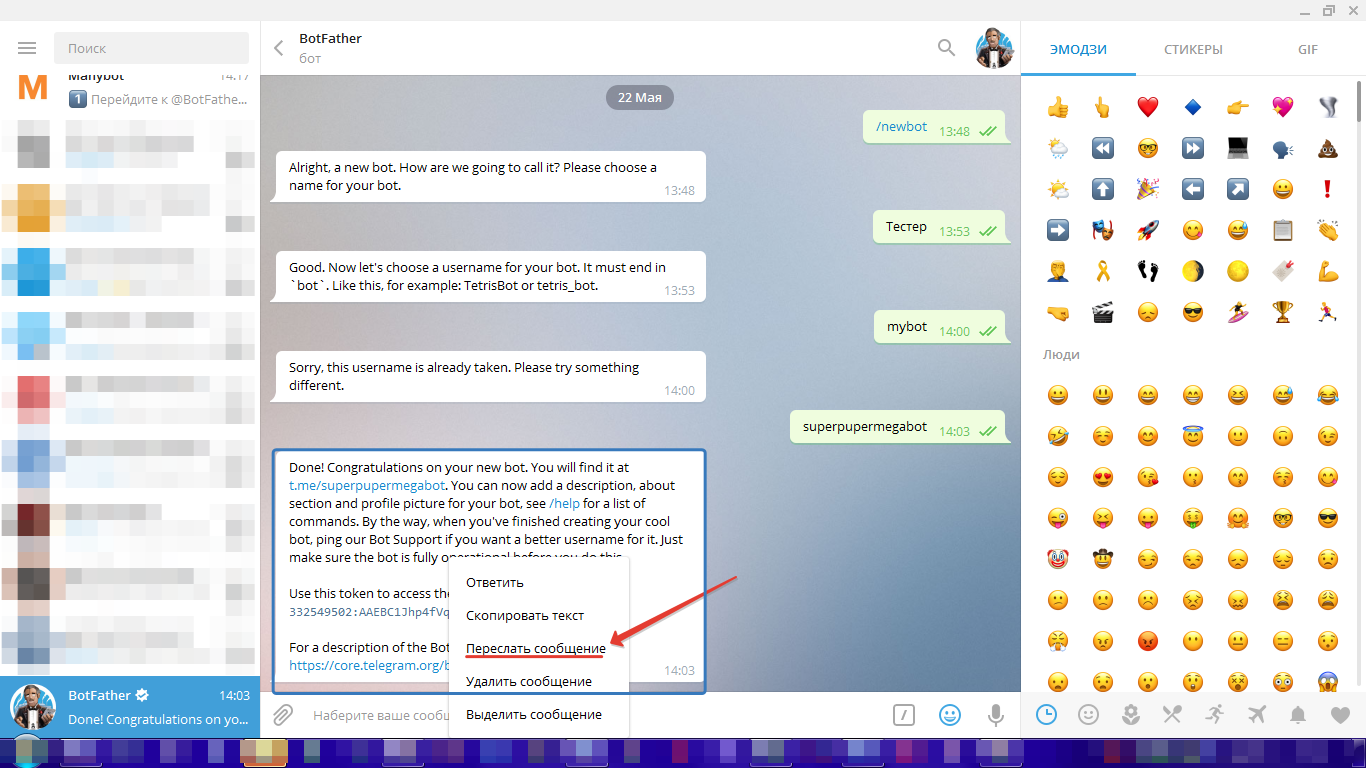

Создание бота обратной связи. Шаг 7

Если всё сделали правильно, получаем сообщение, где можно указать свойства нашего бота, что он будет делать:
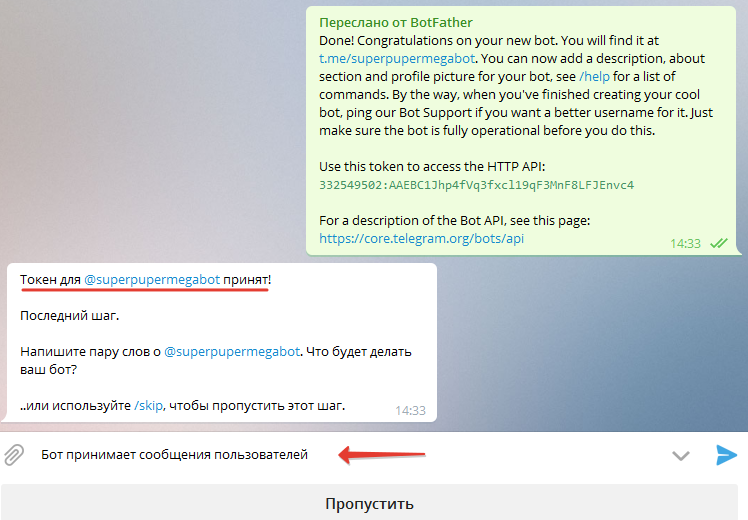

Создание бота обратной связи. Шаг 8

На этом этапе забываем про @BotFather и @ManyBot(они нужны для создания и редактирования ботов), и переходим в своего, нового бота, нажав на его адрес:
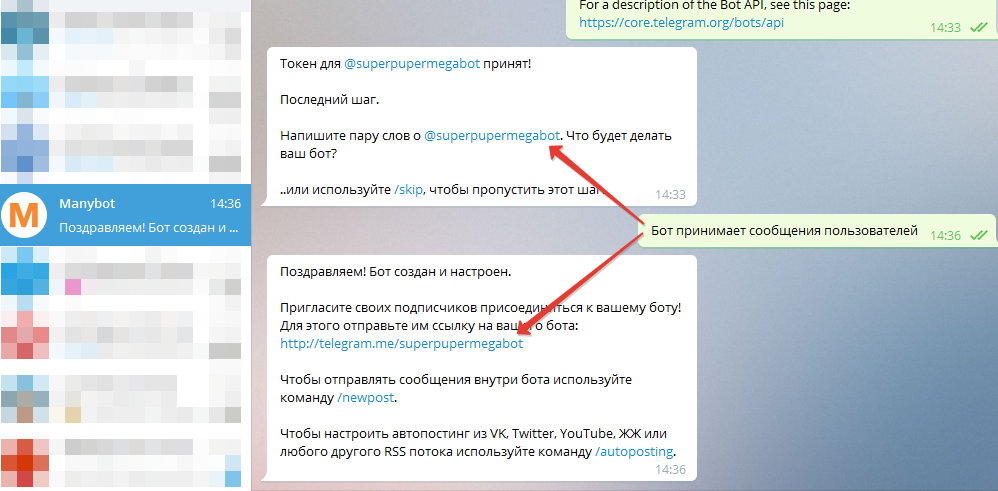

Создание бота обратной связи. Шаг 9

нажимаем начать, и получаем список команд, которые может выполнять наш новоиспечённый бот. Функционал команд огромен, тут можете поиграться с командами, но нас интересует пункт - Пользовательские команды
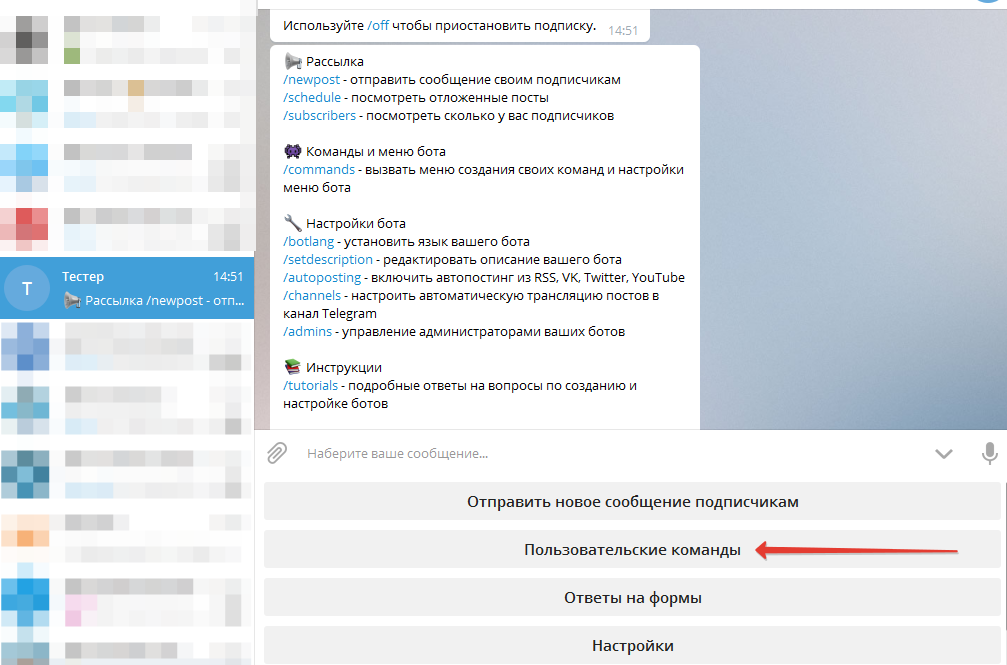

Создание бота обратной связи. Шаг 10

..далее выбираем - создать команду


Создание бота обратной связи. Шаг 11

И выбираем - /contacts


Создание бота обратной связи. Шаг 12

Получим следующее окно, где нажав кнопку Добавить вопрос, опишем обращение к пользователям.
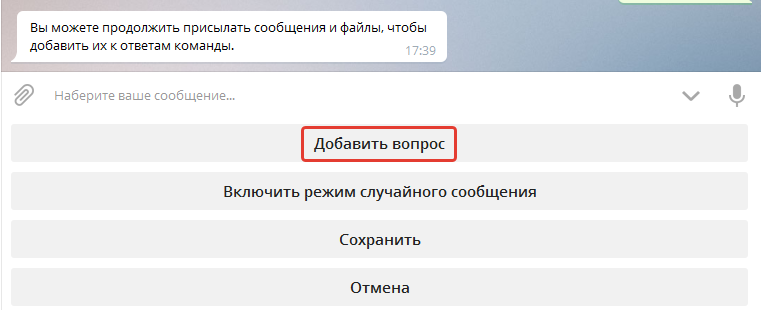

Создание бота обратной связи. Шаг 13

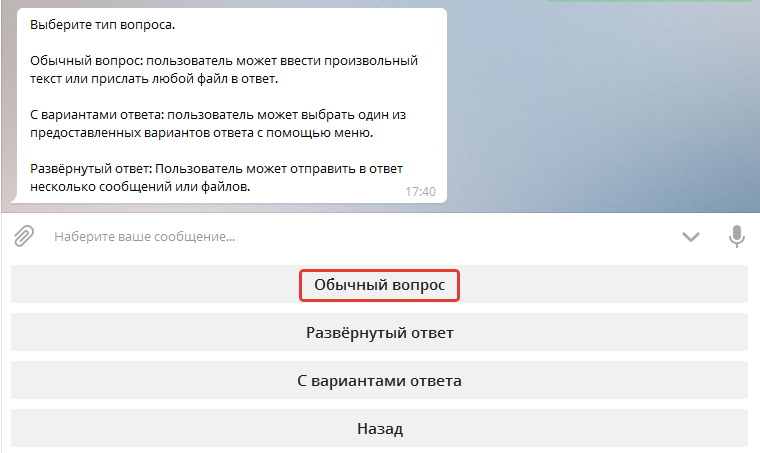
Выбираем пункт - Обычный вопрос


Создание бота обратной связи. Шаг 14

Пишем приветственное сообщение, отправляем..
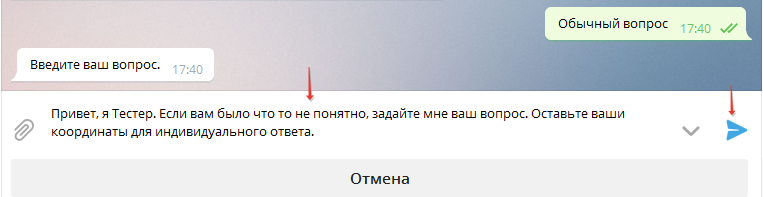

Создание бота обратной связи. Шаг 15

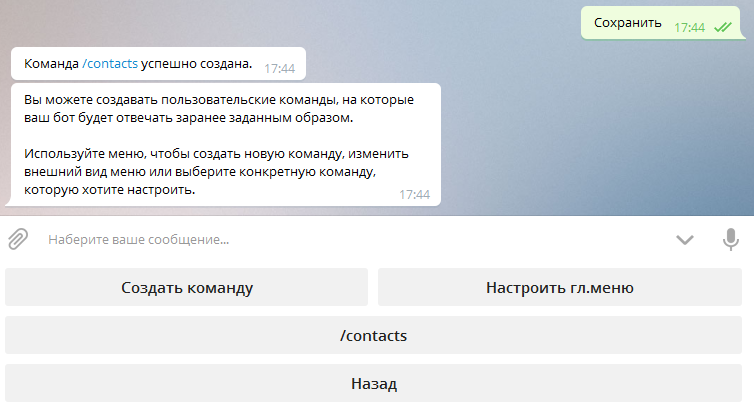
..и сохраняем. Что бы бот ответил в ответ на обращение пользователя, повторите действие.
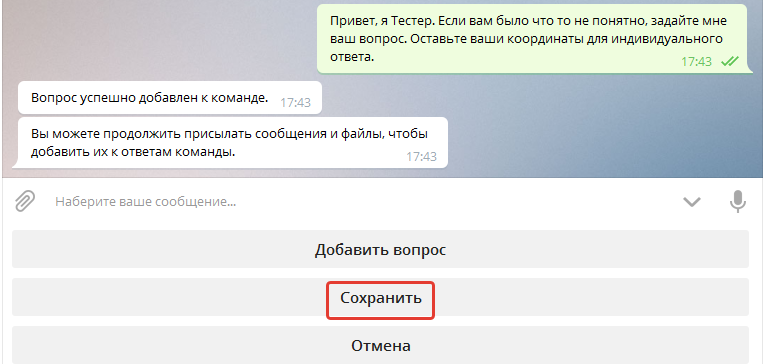

Создание бота обратной связи. Шаг 16

Готово!


Создание бота обратной связи. Шаг 16

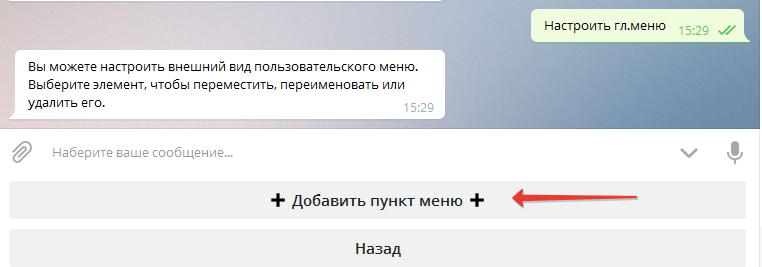
Всё, команда создана, теперь настроим наше Меню. Делаем как на картинках..
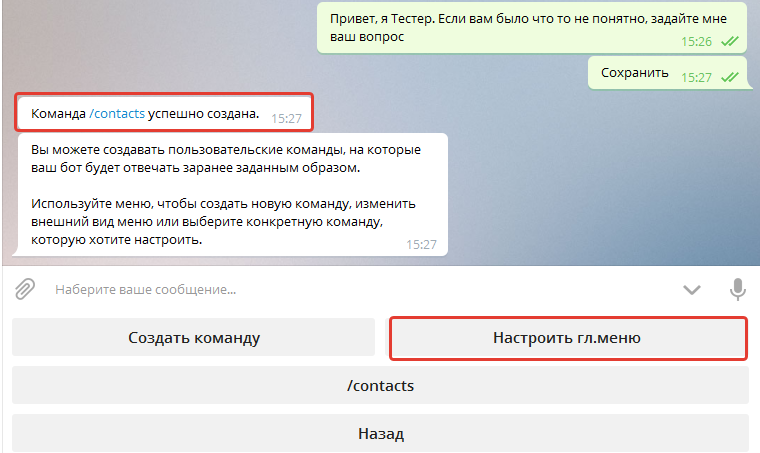

Создание бота обратной связи. Шаг 17
Создание бота обратной связи. Шаг 18
Создание бота обратной связи. Шаг 19

После того, как выбрали команду /contacts, вводим название нашего меню, оно будет отображаться, когда пользователи перейдут к нашему боту
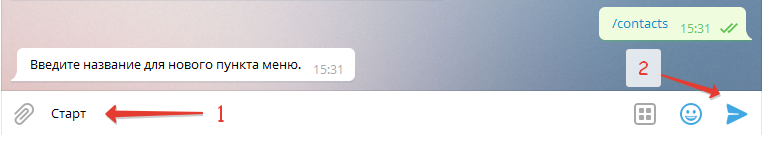

Создание бота обратной связи. Шаг 20

Если всё сделали правильно, получите окно вида:


Создание бота обратной связи. Шаг 21

ВАЖНО!
Что бы кнопка работала корректно, для нашего случая, настроим её. Кликаем по ней и попадаем в меню настройки кнопки. Выбираем пункт - Режим меню: Закреплённое


Создание бота обратной связи. Шаг 22

После чего вас выкинет в такое окно, и будет показано, что выбран режим - Исчезающее:
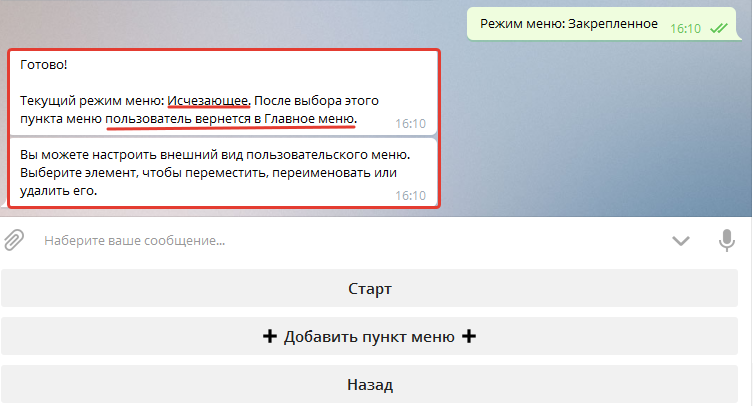

Создание бота обратной связи. Шаг 22

Что бы прочитать полученные сообщения, нажмите - Ответы на формы
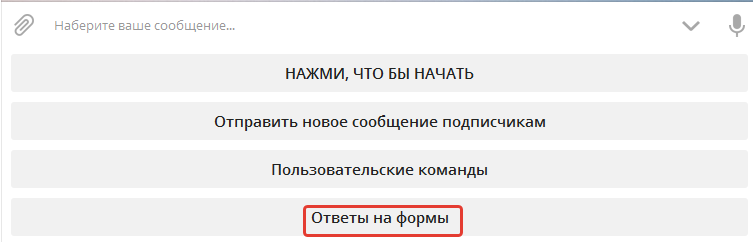

Создание бота обратной связи. Шаг 23

..а затем - /contacts . Количество вопросов, будет указано в скобках.


Создание бота обратной связи. Шаг 24

Всё!
Поздравляю, теперь вы - владелец бота обратной связи. Переходите в главное меню, нажав кнопку Назад, и поиграйтесь с настройками. Вам осталось только поделиться ботом с друзьями или распространить адрес бота на ваших ресурсах, что бы пользователи смогли задавать вопросы.
Да, чуть не забыл. Что бы добавить фотографию боту, перейдите в @BotFather и выберите пункт - /setuserpic - change bot profile photo.


Фото бота

..далее следуйте инструкциям.
P.S. Не торопитесь, если не заработает сразу, дайте ему несколько минут, сообразить, что к чему. Если пропало меню, отправьте боту команду - /help.
Если возникнут вопросы по данной теме и созданию своего бота, вы всегда сможете задать вопрос Тестеру, с Уважением к вам - WEB-MASTER канала @webgarage.

Создание сайта учителя по современному стандарту

0 коммент.
Источник: Создание сайта учителя по современному стандарту:

 9 сентября 2016

Приказом Минтруда РФ №544н, от 18 октября 2013 года, был утвержден персональный стандарт “Педагог”. Он регулирует деятельность педагогов, работающих  в сфере дошкольного, начального общего, среднего и основного общего образования. Для проверки профессиональной пригодности педагогов и наглядного выполнения требований нормативно-правовой базы, регулирующей их деятельность, в оценку работы должны быть включены следующие характеристики:

• процентная доля преподавателей, которые являются владельцами собственных сайтов;
• число тех учителей, а конкретнее, процент от общего их количества, у которого в наличии имеются собственные странички в профессиональных сообществах;
• просмотр наполняемости имеющихся интернет-ресурсов педагогов.

Внутрикорпоративное повышение квалификации учителей является эффективным методом обучения созданию сайтов.

Создание сайтов учителей: проблемы, возникающие в процессе

Требования к компетентности педагогов утверждены в приказе Минтруда Российской Федерации №544н от 18 октября 2013 года. В области информационно-коммуникационных технологий преподаватели должны развивать в себе следующие навыки, связанные с ИКТ:

• уметь пользоваться ИКТ на уровне общего пользователя;
• общепедагогические навыки (т.е. умение использовать рекомендованные источники информации, тесно связанные с преподавательской деятельностью);
• и предметно-педагогические (подразумевается определение направления использования ресурсов определенной обозначенной предметной области).

В то же время, помимо внутрикорпоративного повышения квалификации, учителя должны использовать интернет-ресурсы для педагогов, которых сейчас существует достаточное количество.

Существуют и определенные проблемы, препятствующие созданию сайтов учителей. В их число входят такие проблемы:

1. недостаточность свободного времени из-за основной профессиональной деятельности;
2. низкий уровень мотивации педагогических работников к работе с развитием и созданием собственных сайтов;
3. неправильная работа с сайтом вследствие отсутствия практических навыков и знаний.

В качестве работающего образовательного проекта можно использовать знания педагогов-практиков, обладающих собственными сайтами, страницами и прочими интернет-ресурсами. Это наглядный пример повышения уровня знаний внутриколлективным способом. Целью образовательного проекта можно считать обеспечение учителям возможности создавать и развивать интернет-ресурсы для педагогов.

Задачи в рамках создания сайтов учителей

Со стороны администрации учебного заведения должны создаваться условия, способствующие информированию педагогического состава о возможностях создания собственного интернет-ресурса, а также проводить практические занятия, чтобы реализовать полученные теоретические навыки.

Эффективность реализации образовательного проекта отражают следующие показатели:

логичность в структуре сайта каждого участника проекта;
умение педагогов практически применять базовые знания об оформлении, эстетическом виде сайта, удобства подачи информации и пр.;
наличие системы, позволяющей производить наполнение сайта методическими материалами.

Создание интернет-ресурса для педагогов: этапы

Первым этапом можно смело назвать целеполагание. Определить его помогут ответы на вопросы:

1. Для чего будет использоваться будущий сайт, его основные цели?
2. Какие функции будет выполнять интернет-ресурс для педагогов?
3. Какую структуру нужно взять за основу?
4. Как лучше оформить сайт для лучшего визуального восприятия?
5. Какие материалы нужно будет выкладывать на страницах?
6. На какую аудиторию рассчитан ресурс?

Ответив на эти вопросы, можно смело переходить ко второй ступени создания сайта для учителей, а именно – определения его типа. Но, чтобы сделать это максимально правильно, нужно в первую очередь узнать, какие же типы сайтов существуют (руководствуемся работами А.Ю. Сапожковой):

1. сайт-визитка (раскрывает информацию о педагоге, имидже учителя);
2. сайт-портфолио (как правило, содержит информацию о личных достижениях педагога, на нем также размещаются файлы с трудами учителя и пр.);
3. предметный сайт (такой интернет-ресурс для педагогов и учеников содержит на своих страницах материалы любого формата с целью подготовки обучающихся к урокам);
4. форум (может являться одним из разделов сайта; его цель – наладить контакт между администратором сайта и посетителями в виде общения на страницах ресурса);
5. блог (его структура очень похожа на новостную ленту, отображает последовательную цепь событий, напоминая ведение дневника);
6. сайт «Учитель – ученику» (название говорит за себя, ресурс подобного рода создается с целью помочь ученикам, и рассчитан на конкретную целевую аудиторию; включает в себя ссылки на полезные интернет-ресурсы и материалы для обучения);
7. коллективный сайт (сайт, размещающий информацию о жизни коллектива, класса, группы учащихся и пр.).

Определив нужный вам тип, можно переходить к третьему этапу создания сайта учителя, который подразумевает собой подборку средств и методов для осуществления задуманного. Речь идет о подборе редактора, но прежде, надо выделить два основных типа редакторов:


  • конструкторы, работающие в HTML-коде (рассчитан на опытных программистов, так как для его создания потребуется вводить команды в виде специального текстового кода);
  • конструкторы для упрощенного использования (подразумевается использование конструкторов, которые не требуют особых навыков в обращении, и разобраться в их основах можно за короткий промежуток времени).


Выполнив приведенные выше рекомендации, возможно завершить создание интернет-ресурса для педагога. При разумном и планомерном повышении знаний в области ИКТ можно так же освоить эффективные методы продвижения своего ресурса.

Оптимизация компьютера для чайников. 10 способов ускорить работу ПК | Мы ESET

0 коммент.
Источник:  Оптимизация компьютера для чайников. 10 способов ускорить работу ПК | Мы ESET:

Оптимизация компьютера для чайников. 10 способов ускорить работу ПК

    Со временем даже самые мощные компьютеры начинают тормозить. Не стоит с этим мириться или бежать в магазин — вместо покупки нового «железного коня» можно как следует разогнать старого.

Представляем 10 простых советов о том, как продлить жизнь своему ПК.


На самом деле, тема оптимизации компьютера практически неисчерпаема. Предлагаем вам поделиться собственным опытом оптимизации в форме гайда, обзора полезного ПО или просто комментария.

Р. S. Присылайте статьи и предлагайте новые темы на e-mail: club@esetnod32.ru


1. Удалите лишние программы


Как правило, новые компьютеры поставляются с большим количеством предустановленных программ, которые на практике никогда не используются. Часто неопытные пользователи буквально не догадываются об их существовании. Некоторые программы загружаются автоматически при включении компьютера и незаметно работают среди обычных фоновых процессов. Пользы от них никакой.

Для удаления всех ненужных программ следует открыть меню «Пуск» — Панель управления — Программы — Удаление программы. В этом списке можно удалить все лишние программы. Однако следует соблюдать осторожность и случайно не удалить обеспечивающее корректную работу системы ПО. Издателем такой программы обычно является производитель компьютера или компания Microsoft.

Если определить ненужные программы самостоятельно не получается, можно воспользоваться специальной программой для оптимизации, например, PC Decrapifier, которая находит лишний софт. 

2. Очистить список автозагрузки


Многие программы автоматически запускаются при включении компьютера, из-за чего система загружается дольше. Кроме того, эти программы занимают лишнюю оперативную память и при том далеко не всегда вам нужны.

Чтобы отредактировать список программ для автозагрузки, необходимо нажать кнопку «Пуск» и в строке поиска набрать команду msconfig. Во вкладке «Автозагрузка» галочками отмечены программы, которые запускаются при включении компьютера. Осталось снять галки с ненужных программ.

Будьте осторожны и не отключайте автозагрузку служебных программ и антивирусных продуктов.

3. Отключение автозагрузки ненужных шрифтов


При включении компьютера Windows загружает набор из более 200 разнообразных шрифтов. Отключить лишние можно так: «Пуск» — Панель управления — Оформление и персонализация — Шрифты. Открываем контекстное меню правой клавишей и на ненужном шрифте и выбираем «Скрыть».

Только Comic Sans, только хардкор!

4. Удаление временных файлов


В процессе работы на жестком диске ежедневно создается множество временных файлов, которые как-то незаметно становятся постоянными. Они также сильно снижают общую скорость работы компьютера.

Регулярная очистка компьютера позволит ускорить загрузку операционной системы и программ, а также освободит место на жестком диске.

Для этого достаточно открыть Мой компьютер — раздел с операционной системой (обычно Диск С:\) — папка Windows — папка Temp, а затем удалить все файлы и очистить Корзину. 

5. Очистка диска


Для оптимизации Windows разработчики Microsoft предусмотрели встроенную утилиту для очистки диска. Она ищет и удаляет «мусорные» файлы, такие как временные файлы Интернета, дистрибутивы установленных программ, различные отчеты об ошибках и другие. 

Зайдите в меню «Пуск» — Все программы — Стандартные — Служебные — Очистка диска.

6. Дефрагментация диска


Удалив ненужные программы и файлы, займитесь дефрагментацией диска, т.е. перегруппировкой файлов на жестком диске для максимальной оптимизации ПК. 

Дефрагментацию можно выполнить средствами Windows, а можно воспользоваться специальными программами — это тема для отдельной статьи.

Стандартная процедура будет выглядеть так — в Проводнике выберите раздел для дефрагментации (например, диск D:\) и нажмите на него правой клавишей мыши, в появившемся меню откройте Свойства и во вкладке Сервис нажмите «Выполнить дефрагментацию».

7. Установить SSD


Ускорить загрузку операционной системы и программ поможет твердотельный накопитель, самостоятельную установку которого в ноутбук мы рассматривали в отдельной статье. Если не хватает средств на 500 Гб SSD, имеет смысл приобрести диск хотя бы для установки операционной системы — на новом SSD она будет просто летать.

8. Установить HDD


На YouTube множество видеогайдов по установке HDD. Вот один из них

Если бюджет не позволяет потратиться на дорогостоящие SSD-накопители, не стоит отказываться от более традиционных комплектующих. Установка дополнительного HDD позволит значительно повысить производительность ПК.

Так, если жесткий диск занят более чем на 85%, компьютер будет работать в разы медленнее. Кроме того, самостоятельно установить дополнительный жесткий диск на стационарный ПК еще проще, чем SSD.

9. Установка дополнительной оперативной памяти


Оперативная память используется для обработки запущенных программ. Чем больше информации требуется обработать — тем больший объем оперативной памяти потребуется.

Если памяти не хватает, система начинает использовать ресурсы жесткого диска, что приводит к критическому замедлению работы компьютера и подвисанию Windows.

Добавить или заменить планки оперативной памяти не составит никакого труда. Для обычного компьютера с набором стандартных офисных программ хватит 4 Гб оперативной памяти, а для игрового ПК можно подумать о 16 Гб и выше.

10. Уборка


Пыль — враг компьютера №2 (всем известно, что враг №1 — это вирусы). Она препятствует нормальной вентиляции, в результате чего элементы ПК могут перегреваться, замедляя работу системы. Экстремальный перегрев комплектующих может привести к их полному выходу из строя.

Выключите компьютер минимум за полчаса до начала уборки. Не проводите уборку в синтетической одежде — в результате трения может возникнуть статический заряд, который способен повредить комплектующие. Чтобы снять статику, дотроньтесь до неокрашенной части батареи центрального отопления.

Включите пылесос на небольшую мощность и аккуратно уберите пыль со всех частей ПК. Особенное внимание стоит уделить блоку питания, кулеру процессора и видеокарты, где скапливается бОльшая часть пыли.


7 фишек Telegram. Как сэкономить время и повысить безопасность Telegram | Мы ESET

0 коммент.


7 фишек Telegram. Как сэкономить время и повысить безопасность Telegram


Источник: 7 фишек Telegram. Как сэкономить время и повысить безопасность Telegram | Мы ESET:

Павел Дуров неоднократно заявлял, что не планирует запуск русскоязычной версии Telegram, и предложил российским пользователям переписываться ВКонтакте.

Тем не менее Telegram все быстрее набирает популярность. За последний год активная аудитория мессенджера в России выросла втрое и достигла 6 млн человек (около 6% от всех пользователей).

Мы расскажем о 7 полезных возможностях мобильной версии Telegram.

P. S. Кстати, не забудьте подписаться на Телеграм-канал ESET Russia! 

Дополнительная защита аккаунта

Настройте двухфакторную аутентификацию через дополнительный пароль, который привязывается к электронной почте. На смартфоне нужно открыть Settings — Privacy and Security — Two-step Verification или Settings — Set additional password для десктопной версии.

В отличие от пользователей WhatsApp, ваш аккаунт будет под защитой.


Экономия места на смартфоне

Картинки и другие файлы, которые вы получаете в Telegram, занимают драгоценное место на смартфоне. Однако хранить все данные в памяти устройства нет никакой необходимости. Откройте Settings — Data and Storage — Storage Usage и установите параметр Keep Media — 1 week.

Файлы старше недели будут автоматически удаляться из кеша приложения. Когда они снова понадобятся, просто найдите их в переписке и скачайте заново из облака Telegram.


Чужие стикеры

Понравился стикер вашего собеседника? Сохраните его себе (вместе со всем набором). Для этого удерживайте картинку легким нажатием пальца и выберите Info — Add Stickers


Секретные чаты

Мало кто знает, что Telegram шифрует не всю переписку, а только секретные чаты, сообщения в которых самоуничтожаются через заданный промежуток времени. Переписка из такого чата не хранится на серверах Telegram, доступна только на том устройстве, где была начата и пропадает при выходе из приложения.


Порядок в чате!

Иногда в длительной переписке, в которой участвует несколько человек, может быть сложно ориентироваться. Структурировать чат помогут ответы (Reply — удерживайте палец на нужном сообщении), упоминания с помощью символа @ и старые добрые хештеги, которые ускорят поиск в переписке.


Только для своих

Избежать нежелательных собеседников в Telegram (вроде людей, которых последний раз вы видели на выпускном) можно с помощью нехитрой настройки.

Скройте информацию о том, когда вы в последний раз заходили в приложение от всех пользователей, кроме контакт-листа. Зайдите в Settings — Privacy and Security — Last Seen и выберите My Contacts.


Как вы яхту назовете

В Telegram пользователя можно найти не только по номеру телефона, но и по никнейму. Установить его можно так: Settings — Username. Если ник уже занят, служба поддержки поможет вернуть ваше доброе имя, если вы используете его на двух из трех аккаунтов в популярных соцсетях (Фейсбук, Твиттер, Инстаграм).


А здесь вы найдете подборку из 33 каналов и 22 полезных ботов для вашего Телеграм-аккаунта.
 
Copyright 2009 А! Калебин...
BloggerTheme by BloggerThemes | Design by 9thsphere